Sete dicas para otimizar seu iPhone: desative funções e libere espaço
Recursos como Live Photos, efeitos visuais e apps nativos pouco usados podem deixar o iPhone mais lento; veja o que desativar para liberar memória


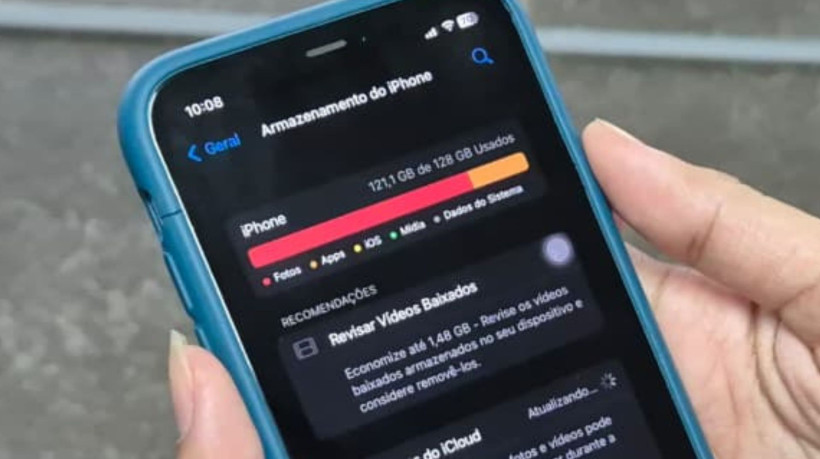
Diversos recursos do iPhone prometem melhorar a experiência do usuário, mas muitos apenas consomem memória e reduzem o desempenho do aparelho.
Saiba quais funções e aplicativos podem ser desativados para liberar espaço e deixar o celular mais rápido.
Leia mais
Recursos que consomem memória no iPhone
O iPhone reúne uma série de ferramentas criadas para tornar o uso mais prático, mas algumas acabam tendo o efeito contrário: ocupam espaço e tornam o sistema mais pesado.
Desativar certas funções pode liberar armazenamento e melhorar o desempenho do dispositivo.
1. Fotos em HDR automático e Live Photos
A câmera do iPhone é conhecida pela alta qualidade, mas os modos HDR automático e Live Photos aumentam consideravelmente o tamanho dos arquivos.
O HDR combina várias imagens em diferentes exposições para gerar uma foto mais equilibrada e, muitas vezes, o aparelho guarda tanto as originais quanto a versão final. Já as Live Photos gravam 1,5 segundo antes e depois do clique, multiplicando o peso da foto.
Para desativar o HDR, vá em Ajustes > Câmera > Formatos e selecione Mais compatível. Já para desligar as Live Photos, abra a câmera, toque na tela e arraste para cima; em seguida, pressione o ícone circular e escolha Desativado.
2. Mensagens que nunca expiram
O aplicativo Mensagens guarda conversas, fotos, vídeos e áudios por tempo indeterminado. Com o tempo, esse acúmulo prejudica o funcionamento do sistema.
Para liberar espaço, configure a exclusão automática: acesse Ajustes > Apps > Mensagens > Manter Mensagens e escolha 30 dias ou 1 ano.
Assim, o iPhone apaga conteúdos antigos automaticamente.
Leia mais
3. Downloads e atualizações automáticas
As atualizações automáticas do iOS e dos aplicativos são práticas, mas ocupam memória sem que o usuário perceba.
Para ter mais controle, vá em Ajustes > Apps > App Store e desative Atualizações de Apps. Para o sistema, entre em Ajustes > Atualização de Software >Atualizações Automáticas e desligue a opção Instalar automaticamente.
>> Siga o canal de Últimas Notícias O POVO no WhatsApp
4. Efeitos visuais e animações
As animações do iOS deixam a navegação mais fluida, mas exigem processamento constante e podem afetar o desempenho, especialmente em modelos antigos.
Desative acessando Ajustes Acessibilidade Movimento Reduzir Movimento. Isso torna o iPhone mais rápido, sem comprometer a usabilidade.
5. Backup redundante no iCloud
O backup do iCloud é essencial, mas muitas vezes duplica arquivos que já estão salvos na nuvem, como fotos e vídeos.
Para revisar o que está sendo copiado, vá em Ajustes > [seu nome] > iCloud Salvos; no iCloud e desmarque os apps desnecessários. Assim, o backup fica mais leve e ocupa menos espaço.
6. Cache e dados do Safari
O navegador Safari armazena cookies e histórico para acelerar carregamentos, mas, com o tempo, esses dados ocupam memória significativa.
Para limpar, acesse Ajustes > Apps > Safari > Limpar Histórico e Dados dos Sites e escolha o período desejado. Isso remove arquivos temporários sem afetar o funcionamento do navegador.
Leia mais
7. Aplicativos nativos que podem ser apagados
O iPhone vem com dezenas de aplicativos pré-instalados, mas muitos já perderam relevância e somente ocupam espaço.
Mesmo com a proposta de facilitar o uso, alguns se tornaram redundantes diante da concorrência. Não é recomendado deixar inativo todos os aplicativos de uma mesma categoria.
Veja a lista dos aplicativos que podem ser apagados:
- Bússola
- Bolsa
- Freeform
- Diário
- Livros
- Dicas
- Mapas
- Podcasts
- Image Playground
- iTunes Store